


ヘルプセンター
RALLYのつかい方

二段階認証の設定方法
二段階認証の設定
二段階認証を設定すると、ログイン時にパスワードに加えて、スマートフォンの認証アプリに表示される確認コードの入力が必要になります。万が一パスワードが第三者に知られても、不正にログインされにくくなります。
設定する前に、スマートフォンに認証アプリ(Google Authenticator、Microsoft Authenticatorなど)をインストールしておいてください。
アカウント設定を開く
アカウントにログインして、ページ右上のアカウント名をクリックし、メニューから「アカウント設定」をクリックしてください。
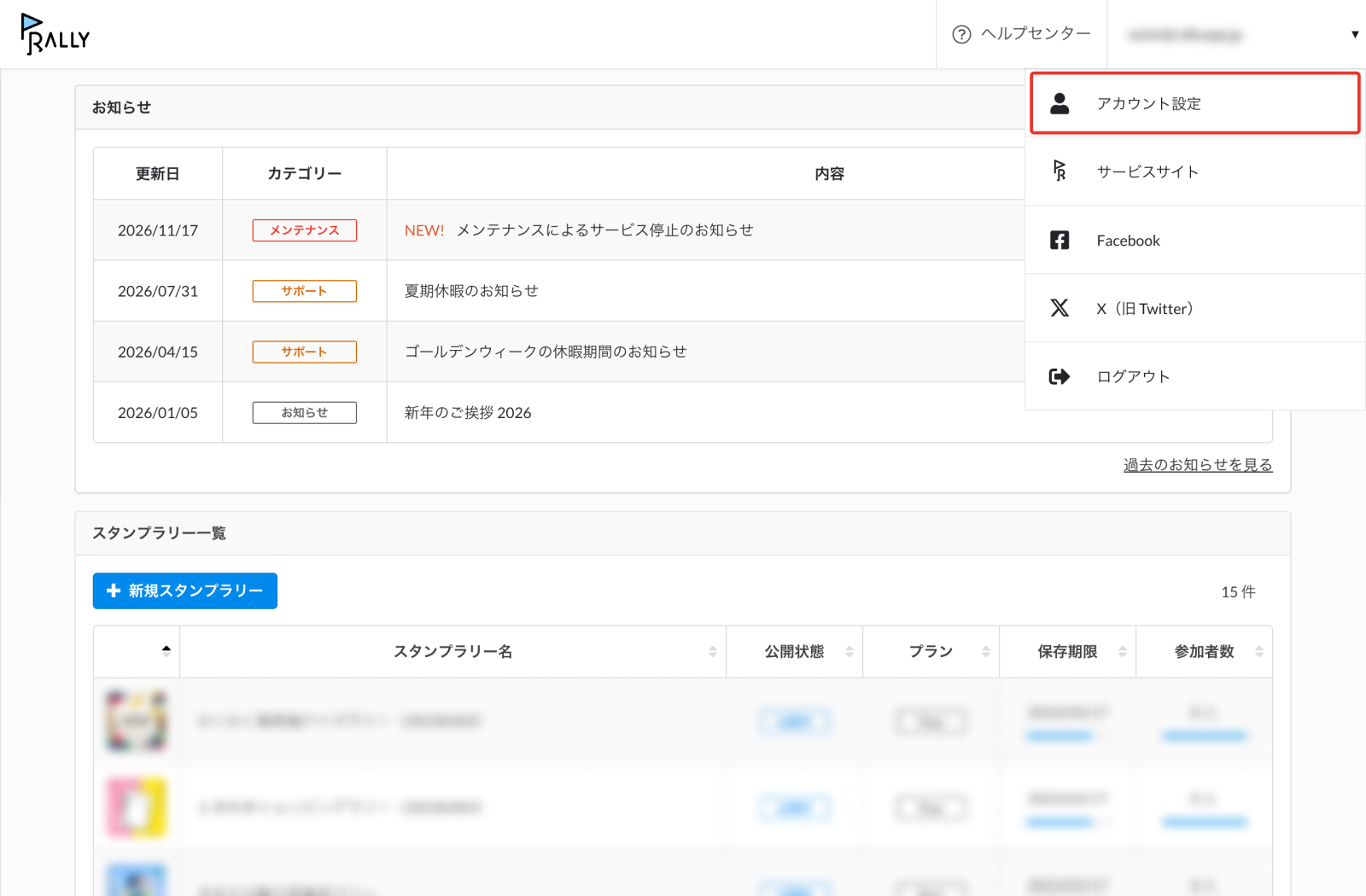
二段階認証の追加
左側のメニューから「セキュリティ」をクリックすると、セキュリティ設定画面が表示されます。以下の手順で二段階認証を設定してください。
1. 「二段階認証を追加する」をクリックして「認証アプリ」を選択します。本人確認の画面が表示された場合は、パスワードを入力してください。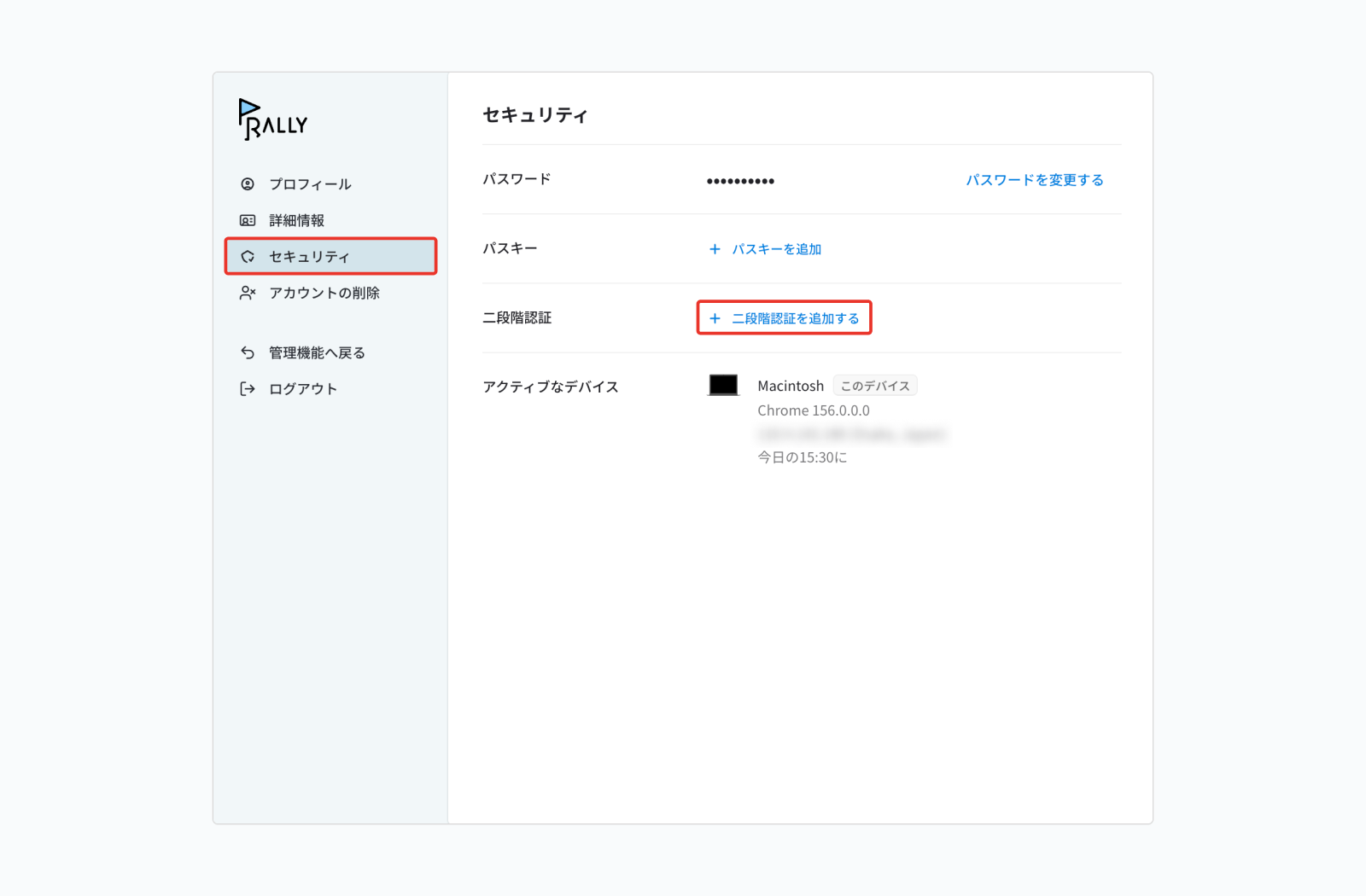
2. QRコードが表示されるので、スマートフォンの認証アプリで読み取ります。認証アプリに確認コードが表示されたら、「続行」をクリックしてください。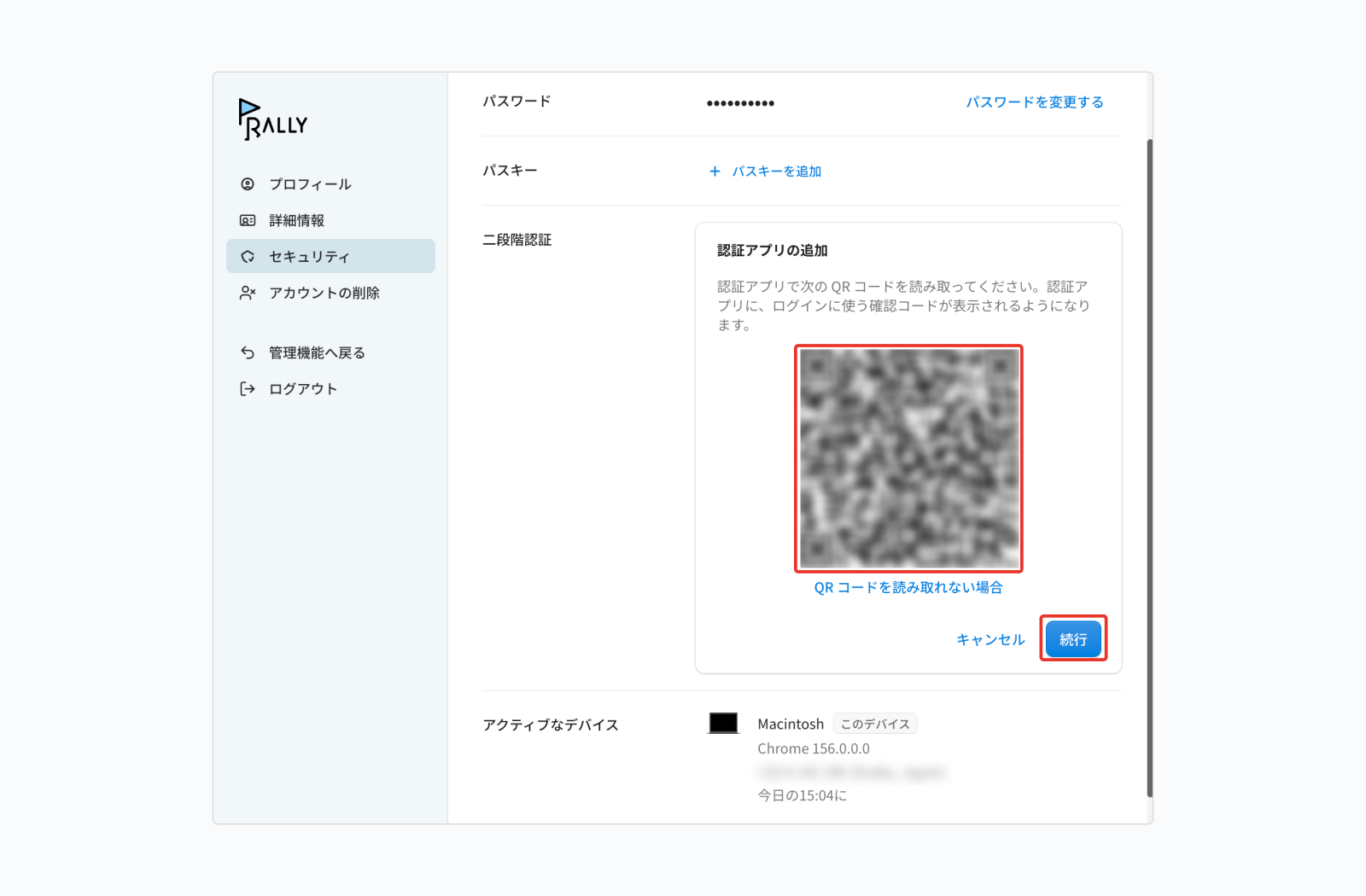
3. 認証アプリに表示された確認コードを入力すると、設定が完了します。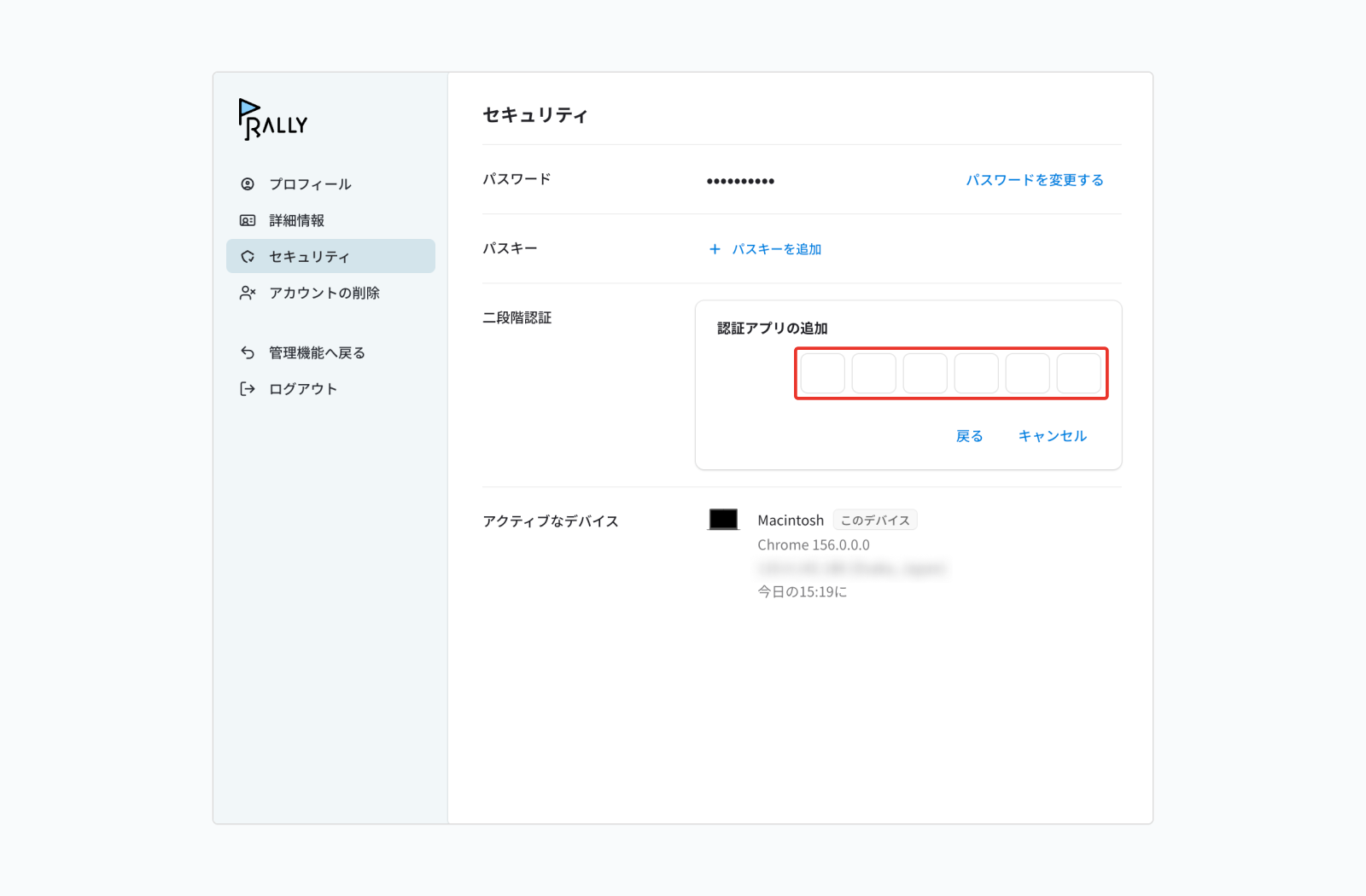
4. 最後にバックアップコードが表示されます。スマートフォンをなくしたときなど、認証アプリを使えない場合のログインに必要なので、必ず保存しておいてください。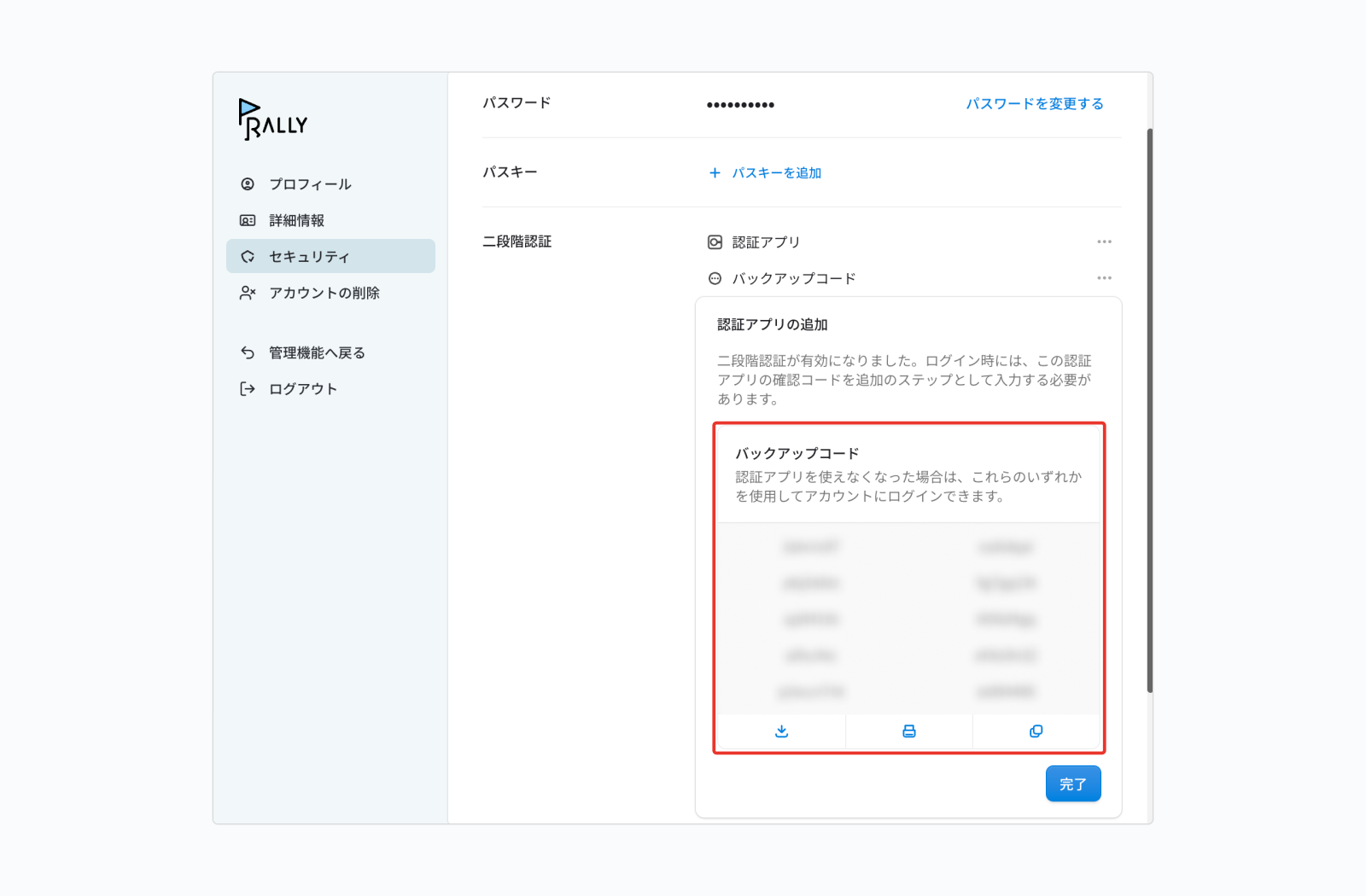
二段階認証の削除
二段階認証を削除したい場合は、以下の手順で削除してください。
1. 「認証アプリ」の右側に表示される「・・・」をクリックし、「削除」を選択します。
2. 確認画面が表示されるので、問題なければ「削除」をクリックしてください。


専門スタッフが
しっかりサポートします
ご不明点や有償サービスのお見積りなど、
何でもお気軽にご相談ください。